
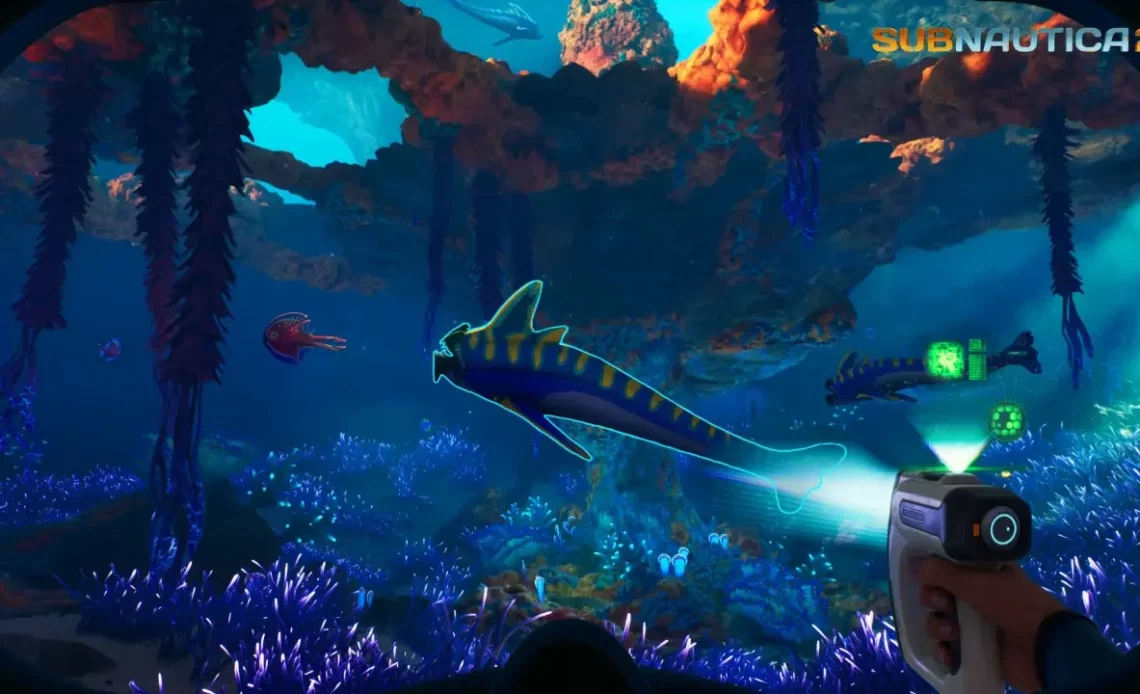
Der Versuch, einem Apex-Raubtier mit stotternden 28 Bildern pro Sekunde auszuweichen, ist eine fantastische Möglichkeit, als Leviathan-Köder zu enden.
Subnautica 2 ist ein wunderschönes, anspruchsvolles Spiel, das auf der Unreal Engine basiert und Ihre Hardware absolut strapaziert, wenn Sie alles auf den Standardvoreinstellungen belassen. Die überarbeiteten Beleuchtungssysteme, die dichte Meeresumgebung und die starken Partikeleffekte können ein Mittelklasse-Rig leicht in die Knie zwingen. Da sich das Spiel im Early Access befindet, ist die Optimierung noch in Arbeit. Wenn Sie versuchen, mit roher Gewalt auf 4K zuzugreifen, ohne die Schieberegler zu verändern, werden Sie massive Verzögerungsspitzen erleben. Ich habe Zeit damit verbracht, die Menüs durchzustöbern und die Benchmarks zu analysieren, um genau herauszufinden, was Sie für einen reibungslosen, stabilen Tauchgang ändern müssen.
Die Anzeigebasislinie
Bevor Sie sich überhaupt mit der Schattenqualität oder der Texturauflösung befassen, müssen Sie Ihre grundlegende Anzeigekonfiguration festlegen.
Der aktuelle Build des Spiels weist einige sehr spezifische Macken auf, die Ihre Leistung ruinieren, wenn sie ignoriert werden. Beispielsweise hat das Spielen im randlosen Fenstermodus bei vielen Spielern zu zuverlässigen Abstürzen geführt. Sie müssen das sofort auf Vollbild umstellen. Sie müssen auch Ihre Framerate fest begrenzen. Das Ausführen einer unbegrenzten Framerate in diesem Early Access-Build führt zu ständigen, lästigen Mikroruckeln. Die Festlegung auf flache 60 FPS ist die effektivste Möglichkeit, Ihr Erlebnis zu verbessern.
| Anzeigeeinstellung | Empfohlener Wert und Warum |
|---|---|
| Fenstermodus | Vollbild. Borderless ist instabil und führt derzeit zu Abstürzen. |
| Bildratenbegrenzung | 60 FPS. Wenn Sie dies nicht begrenzen, kommt es zu starkem Stottern. |
| Vertikale Synchronisierung | Aus. Es kommt zu einer schrecklichen Eingabeverzögerung. Verlassen Sie sich stattdessen auf G-Sync oder FreeSync Ihres Monitors. |
| Unterwasserunschärfe | Aus. Es entsteht ein Tiefenschleier, der Ihre Sicht völlig beeinträchtigt und Reisekrankheit verursacht. |
| Bewegungsunschärfe | Aus. Verbessert die visuelle Klarheit beim schnellen Drehen, um nach Bedrohungen zu suchen. |
Upscaling und Frame-Generierung
Eine Hochskalierung ist grundsätzlich obligatorisch, wenn Sie eine hohe grafische Wiedergabetreue erzielen möchten, ohne Ihre Frames zu überlasten.
Wenn Sie eine Nvidia RTX-Karte verwenden, wählen Sie DLSS. Wer eine ältere Nvidia-Karte oder eine AMD-GPU besitzt, setzt auf TSR oder FSR. Wenn Sie die Hochskalierung auf „Qualität“ oder „Ausgewogen“ einstellen, können Sie Ihre FPS im Vergleich zum nativen Rendering im Wesentlichen verdoppeln. Wenn Sie eine Karte der RTX 40- oder 50-Serie besitzen, erhalten Sie auch Zugriff auf Frame Generation. Schalten Sie die Frame-Generierung gezielt auf „Ein“. Belassen Sie es nicht auf „Auto“, da der automatische Modus zu unregelmäßigen Rucklern führt.
Optimierung der Grafikqualität
Nicht alle Grafikeinstellungen sind gleich. Einige Schieberegler dezimieren Ihre Framerate vollständig, bieten aber kaum eine spürbare visuelle Verbesserung.
Der größte Übeltäter ist Effects. Wenn Sie „Effects“ auf „Epic“ umstellen, werden Sie selbst in völlig ruhigem Wasser etwa 15 FPS kosten. Wolken sind eine weitere riesige Falle. Wenn Sie „Wolken“ auf „Episch“ einstellen, werden bis zu 20 FPS verbraucht, wenn Sie sich über der Oberfläche befinden, und wenn Sie sich unter Wasser befinden, bringt es Ihnen überhaupt nichts. Behalten Sie „Schatten“ auf „Mittel“, da „Niedrig“ laut aussieht, aber „Epic“ stiehlt etwa 3 FPS pro Schritt für einen kaum wahrnehmbaren Gewinn.
Wenn Sie einen schnellen Spickzettel benötigen, um das beste Gleichgewicht zwischen Aussehen und Leistung zu erzielen, kopieren Sie genau diese benutzerdefinierten Einstellungen.
| Grafikeinstellung | Zielwert |
|---|---|
| Effekte | Hoch. Vermeiden Sie Epic unbedingt, um Frames zu sparen. |
| Wolken | Medium. Minimale visuelle Wirkung unter Wasser. |
| Schatten | Medium. Beste Balance zwischen Tiefe und Leistung. |
| Sichtweite | Medium. Niedrig führt zu einem schrecklichen Pop-In, aber zu hoch ist die Leistung des Panzers. |
| Beschattung und Laub | Hoch. Hervorragende visuelle Leistung bei sehr geringen FPS-Kosten. |
| Texturen | An VRAM anpassen (Epic für 6 GB+, High für 4 GB). Das Überschreiten Ihres VRAM führt zu erheblichen Verzögerungen. |
Erwartungen an die Hardwarestufe
Wenn Sie alles perfekt optimieren, müssen Sie dennoch realistische Erwartungen auf der Grundlage Ihres tatsächlichen Rigs festlegen.
Low-End-PCs
Wenn Sie eine GTX 1660 oder eine RX 5500 XT verwenden, liegt Ihre absolute Obergrenze bei 1080p bei 30 FPS in der Voreinstellung „Niedrig“. Wenn Sie versuchen, darüber hinwegzukommen, werden Sie unkontrolliert stottern. Stellen Sie DLSS oder FSR auf den Leistungsmodus ein und reduzieren Sie die globale Beleuchtung, Schatten und Texturen strikt auf „Niedrig“.
Mittelklasse-PCs
Systeme mit einer RTX 3070 oder RX 6700 XT können problemlos 1440p bei 60 FPS anstreben. Hier glänzt meine Liste der oben empfohlenen benutzerdefinierten Einstellungen wirklich. Verwenden Sie DLSS Balanced und halten Sie den Sichtabstand auf „Mittel“.
High-End- und 4K-PCs
Wenn Sie eine RTX 4070 oder eine RX 6900 XT in der Hand haben, können Sie 1440p High bei 60 FPS erreichen. Sie können es sich leisten, die Hochskalierung auf den Qualitätsmodus zu verschieben und sich auf die automatische Frame-Generierung zu verlassen. Um echtes 4K mit 60 FPS zu erreichen, benötigen Sie ein absolutes Monster wie eine RTX 5070 Ti oder RX 7900 XTX mit mindestens 16 GB VRAM.
Audio- und Komforteinstellungen
Grafiken sind wichtig, aber das Sounddesign ist es, was Sie in diesem Spiel am Leben hält.
Belassen Sie Ihre Audio-Schieberegler nicht auf den Standardpegeln. Stellen Sie die Master-Lautstärke und die Soundeffekte auf 100 ein. Dies ist absolut wichtig, damit Sie das Gebrüll sich nähernder Kreaturen hören können, bevor diese in Ihr Sichtfeld gelangen. Sie sollten die Musiklautstärke tatsächlich auf 50 oder 70 reduzieren. Der Soundtrack ist unglaublich, aber die Musik schwillt bei Begegnungen oft an und kann die Audio-Hinweise, die Sie zum Überleben brauchen, völlig übertönen.
Überprüfen Sie abschließend die Registerkarte Barrierefreiheit. Wenn Sie unter der Simulationskrankheit leiden, müssen Sie Camera Bobbing sofort ausschalten. Es beseitigt das starke Schwanken des Kopfes bei Unterwasserbewegungen und schont Ihren Magen bei langen Expeditionen deutlich.
Kämpfen Sie immer noch ums Überleben auf Proteus? Schauen Sie sich meinen vollständigen Subnautica 2 Tipps Hub an, um Tipps zum Basisbau, Ressourcenkarten und mehr zu erhalten.