
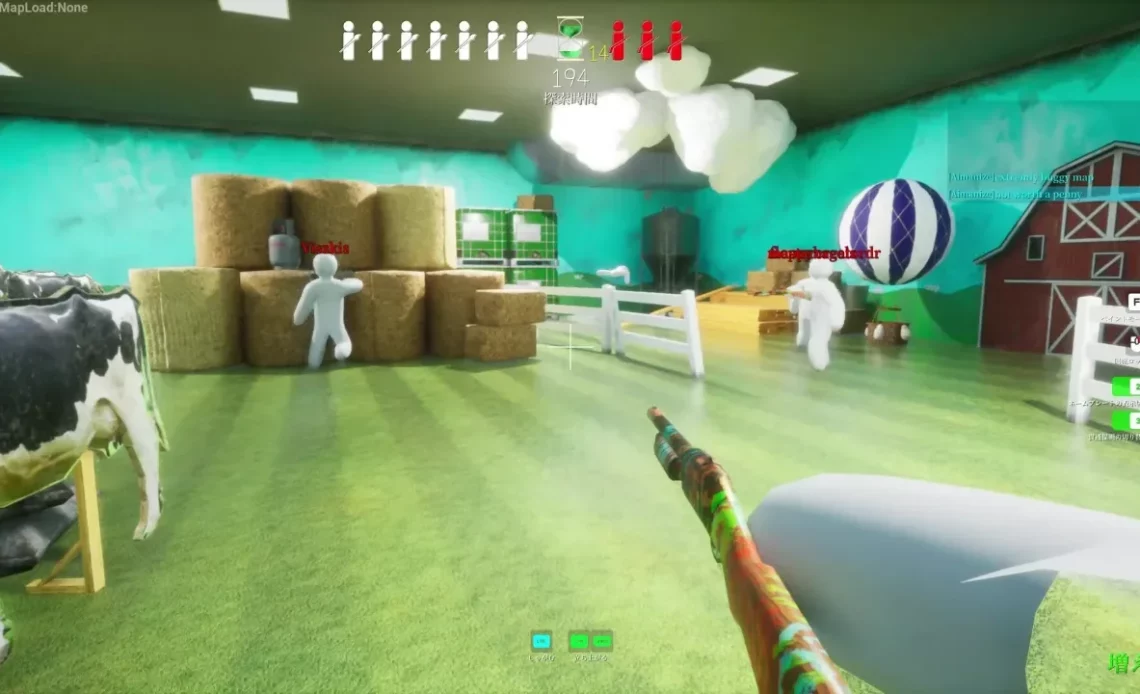
Sie laden in eine neue Lobby, hören ein Geräusch über sich, ziehen Ihre Maus zurück und starren sofort direkt auf den Boden, während der Jäger Sie markiert. Es ist ärgerlich. Derzeit, ab Version 2.5.0, hat der Entwickler noch keinen nativen Schalter zum Umkehren der Y-Achse im Einstellungsmenü hinzugefügt. Während Sie versuchen könnten, sich ausschließlich auf die visuellen Tricks zu verlassen, die ich in meinem Tipps zum fortgeschrittenen Verstecken beschreibe, ist es grundsätzlich unmöglich, einen Schuss zu überleben, wenn Sie Ihre Kamera unter Druck nicht physisch in die richtige Richtung richten können. Zum Glück müssen Sie nicht auf einen Patch warten. Sie können das Spiel dazu zwingen, Ihre Maus umzudrehen, indem Sie eine kleine Änderung an einer Konfigurationsdatei vornehmen.
Suchen des Konfigurationsordners
Bevor Sie mit dem Code herumspielen, müssen Sie herausfinden, wo das Spiel seine Speicherdaten versteckt. Dazu benötigen Sie keine umständlichen Modding-Tools von Drittanbietern.
Öffnen Sie den Datei-Explorer auf Ihrem PC. Klicken Sie oben auf die Adressleiste, fügen Sie %LOCALAPPDATA%ChameleonSavedConfigWindows ein und drücken Sie die Eingabetaste. Wenn Sie eine Fehlermeldung erhalten, dass der Ordner nicht existiert, bedeutet das nur, dass Sie das Spiel noch nicht gespielt haben. Starten Sie das Spiel einmal, schließen Sie es vollständig und die erforderlichen Ordner werden automatisch generiert.
Erstellen der Game.ini-Datei
Sobald Sie sich in diesem Windows-Ordner befinden, müssen Sie die spezifische Datei erstellen, die der Engine mitteilt, wie sie mit Ihren Mauseingaben umgehen soll.
Klicken Sie mit der rechten Maustaste irgendwo in den leeren Bereich des Ordners und wählen Sie „Neu“ und dann „Textdokument“. Sie müssen diese Datei genau Game.ini benennen.
Die Dateierweiterungsfalle
Windows liebt es, Dateierweiterungen standardmäßig auszublenden. Wenn Ihre Einstellungen sie verbergen, benennen Sie die Datei versehentlich Game.ini.txt und das Spiel ignoriert sie vollständig. Um dies zu beheben, gehen Sie oben im Datei-Explorer zur Registerkarte „Ansicht“, wählen Sie „Anzeigen“ und stellen Sie sicher, dass „Dateinamenerweiterungen“ aktiviert ist.
Wenn Sie die Erweiterungsprobleme vollständig umgehen möchten, kopieren Sie einfach eine der anderen .ini-Dateien, die sich bereits in diesem Verzeichnis befinden. Fügen Sie es ein, benennen Sie es in „Spiel“ um, öffnen Sie es und löschen Sie den gesamten vorhandenen Text darin.
Der Invert-Code
Da Sie nun eine leere Konfigurationsdatei haben, müssen Sie nur noch die Roheingabebefehle einfügen.
Öffnen Sie Ihre Game.ini-Datei mit Notepad. Um Ihr vertikales Erscheinungsbild umzukehren, fügen Sie genau diese beiden Zeilen in das Dokument ein:
[/script/engine.playercontroller] InputPitchScale=2,5
Wenn Sie ein absoluter Verrückter sind und auch Ihr horizontales Aussehen (die X-Achse) umkehren möchten, können Sie eine dritte Linie direkt unter der Tonhöhenskala einfügen:
InputYawScale=-2,5.
Speichern Sie die Datei und schließen Sie Notepad.
Sperren der Datei
Wenn Sie das Spiel jetzt starten, besteht eine sehr hohe Wahrscheinlichkeit, dass die Engine Ihre neue Datei überschreibt und Ihre Änderungen löscht. Du musst es absperren.
Klicken Sie mit der rechten Maustaste auf Ihre Game.ini-Datei und wählen Sie Eigenschaften. Suchen Sie unten nach dem Abschnitt „Attribute“, aktivieren Sie das Kontrollkästchen „Schreibgeschützt“ und klicken Sie auf „OK“. Dadurch wird ausdrücklich verhindert, dass das Spiel Ihre benutzerdefinierten Eingaben berührt oder entfernt.
Jetzt können Sie endlich hochfahren, als Suchender in ein Match einsteigen und tatsächlich an die Decke schauen, ohne einen Nervenzusammenbruch zu erleiden. Beachten Sie, dass dies nur eine vorübergehende Problemumgehung ist, die sich nur auf Ihre Kamerasteuerung auswirkt. Wenn der Entwickler unweigerlich einen offiziellen Schalter in die Benutzeroberfläche einbaut, müssen Sie lediglich die Option „Schreibgeschützt“ deaktivieren, die Game.ini-Datei löschen und Ihre Einstellungen normal einrichten.