
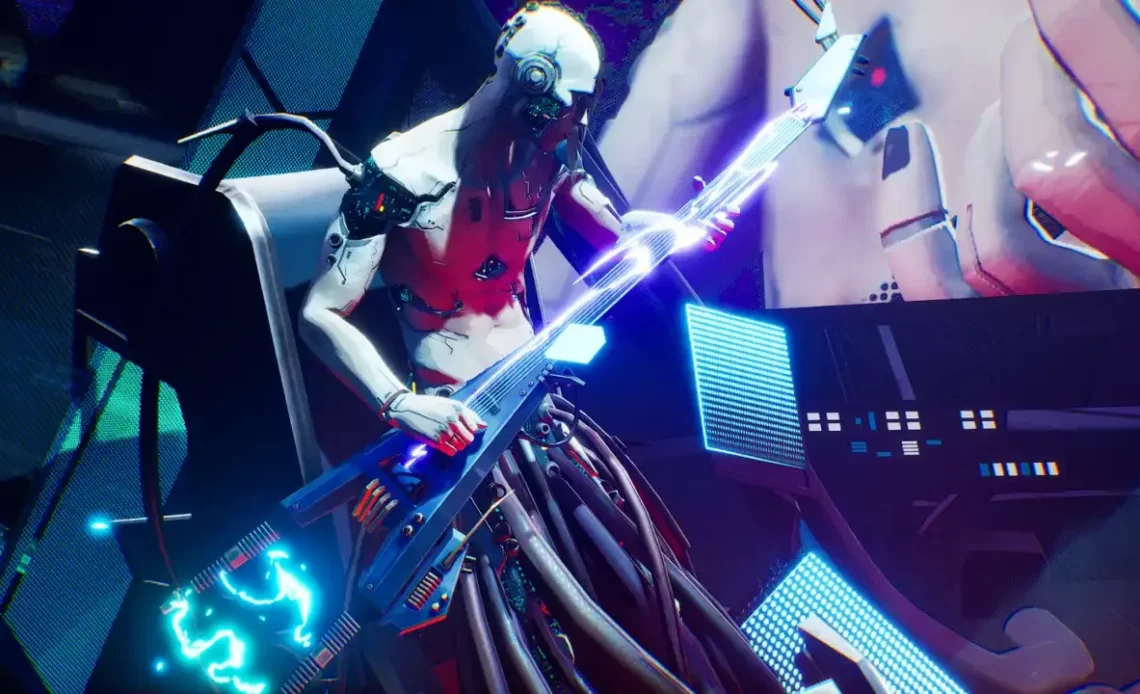
„Dead as Disco“ versetzt Sie in die Fußstapfen von Charlie Disco, einer gefallenen Legende, die in einem beatgetriebenen Brawler, bei dem jeder Schlag, jedes Ausweichen und jede Niederlage an die Musik gebunden ist, das Rampenlicht Ihrer alten Bandkollegen zurückerobert. Der Basis-Soundtrack ist bereits eine solide Mischung aus lizenzierten Titeln und einem Original-OST, aber der eigentliche Reiz ist der Infinite-Disco-Modus, der die Türen öffnet und es Ihnen ermöglicht, alle Songs live auf Ihrer Festplatte einzuspielen. Drum and Bass, klassische Disco, egal in welcher peinlichen Hyperpop-Phase Sie sich heimlich noch befinden. Dem Spiel ist es egal. Damit können Sie alles in die Hand nehmen. Allerdings ist es eine andere Sache, die Musik tatsächlich synchron zu machen, und wenn man es halbherzig macht, landen die Beats irgendwo in der ungefähren Nähe Ihrer Angriffe und nicht auf ihnen. So machen Sie es richtig.
So bringen Sie Ihre Musik ins Spiel
Zuallererst benötigen Sie MP3-Dateien. Dead as Disco unterstützt technisch gesehen mehrere Audioformate, aber MP3 und OPUS sind die beste Wahl für kleinere Dateigrößen und stabile Importe. Wenn der Import einer Datei überhaupt fehlschlägt, ist die wahrscheinlichste Ursache ein in der Datei verborgenes Codec-Problem. Die Lösung ist unkompliziert: Öffnen Sie es in Audacity, exportieren Sie es neu und versuchen Sie es erneut. Durch diesen Export wird der problematische Codec entfernt und das Spiel übernimmt ihn sauber.
Für die Beschaffung von MP3s funktioniert alles, was Sie über iTunes gekauft haben. Wenn Sie Inhalte von YouTube herunterladen möchten, ist ein Konverter-Tool, das einen eingefügten Link akzeptiert und eine MP3-Datei ausgibt, die schnellste Option. Ein Tipp, den Sie beachten sollten: Verwenden Sie Lyric-Videos als Quelle und nicht offizielle Musikvideos. Musikvideos neigen dazu, Umgebungsgeräusche, Dialoge und Audioinhalte zu enthalten, die nicht das Lied selbst sind, was Ihre Wiedergabe verfälscht.
Sobald Sie Ihre Datei fertig haben, starten Sie Dead as Disco und wählen Sie im Hauptmenü direkt unter der Option „Encore Bar“ die Option „Infinite Disco“. Wechseln Sie von dort aus mit RT auf dem Controller zur Registerkarte „Free Play“ und suchen Sie oben auf dem Bildschirm nach der Schaltfläche „Meine Musik hinzufügen“. Wenn Sie zum ersten Mal darauf klicken, wird ein EULA-Popup angezeigt. Gehen Sie durch, wählen Sie Ihre Datei aus und nach einem kurzen Ladebildschirm sitzen Sie vor dem Bearbeitungsfenster. Klicken Sie hier auf „Speichern“ und Ihr Titel wird in der Liste angezeigt. Es ist jedoch noch nicht synchronisiert. Das ist der nächste Teil.
Den BPM richtig machen
Die Tempoeinstellung ist der wichtigste Teil dieses gesamten Prozesses. BPM steuert, wie schnell Sie und Ihre Feinde sich bewegen und angreifen. Eine ungenaue Zahl bedeutet also, dass Ihre Treffer ständig unkonventionell landen. Das Spiel empfiehlt, Ihr Tempo zwischen 120 und 200 BPM zu halten, um die besten Ergebnisse zu erzielen.
Es gibt einige zuverlässige Möglichkeiten, den richtigen BPM für einen Titel zu ermitteln.
Das Nachschlagen ist die schnellste Option und funktioniert für die meisten Mainstream-Veröffentlichungen einwandfrei. Geben Sie bei Google einfach den Songnamen plus „BPM“ ein und Sie werden in der Regel innerhalb von Sekunden eine zuverlässige Antwort finden.
Wenn Sie mehr Genauigkeit wünschen, können Sie bei beatsperminuteonline.com im Takt mitklicken, während das Lied abgespielt wird, und diesen anhand Ihrer Taps berechnen. Es handelt sich um die gleiche zugrunde liegende Methode wie Dead as Discos eigene Kalibriertaste, auf die ich gleich noch näher eingehen werde.
Für ein möglichst präzises Ergebnis, insbesondere bei Tracks mit ungewöhnlichen Rhythmen oder leichter BPM-Drift, ist ArrowVortex das richtige Werkzeug. Es handelt sich um eine Windows-App (funktioniert auch unter Linux über Wine), die Ihre MP3- oder WAV-Datei automatisch analysiert und Ihnen einen dezimalen BPM-Wert liefert. Dieser zusätzliche Dezimalpunkt ist wichtiger als man denkt, wenn man versucht, die Beatlines über einen dreiminütigen Track hinweg in einer Reihe zu halten.
Verwenden Sie den erweiterten Editor, um die Synchronisierung auf den Punkt zu bringen
Hier hören die meisten Anleitungen auf und die meisten benutzerdefinierten Strecken liegen etwas daneben. Das Finden der richtigen BPM-Zahl ist der erste Schritt. Sicherzustellen, dass der Offset korrekt ist, sorgt dafür, dass alles klappt.
Bewegen Sie den Mauszeiger über Ihren hochgeladenen Titel in der Songliste und drücken Sie E auf der Tastatur oder Start auf dem Controller, um das Bearbeitungsfenster zu öffnen. Gehen Sie von dort in den erweiterten Editor.
Geben Sie im Tempo-Feld Ihren BPM ein. Schauen Sie sich anschließend die Wellenformanzeige an. Über der Audiowellenform werden rosafarbene Beatlines angezeigt. Ihr Ziel ist es, diese rosafarbenen Beatlines an den Spitzen in der Wellenform auszurichten, wo der eigentliche Beat im Song auftritt.
Um die Beatlines zu verschieben, halten Sie die linke Umschalttaste und die mittlere Maustaste gleichzeitig gedrückt und ziehen Sie. Wenn Ihre mittlere Maustaste nicht geklickt werden kann, können Sie den Offset-Wert stattdessen manuell im Feld „Offset“ bearbeiten. Vergrößern Sie die Wellenform, um feinere Anpassungen vorzunehmen. Mit der Standardzoomstufe erhalten Sie hierfür nicht genügend Präzision.
Sobald Sie glauben, dass Sie es haben, drücken Sie die Metronomtaste, um zu hören, wie es über dem Titel klickt. Wenn das Metronom gleichmäßig im Takt landet, sind Sie fertig. Klicken Sie auf „Speichern und beenden“ und dann auf dem Bearbeitungsbildschirm auf „Speichern“, um die Änderungen zu übernehmen.
Eine Sache, auf die Sie achten sollten: Wenn Ihre Beatlines zu Beginn des Tracks gut ausgerichtet sind, sich aber im weiteren Verlauf des Songs langsam verschieben, weicht Ihr BPM-Wert leicht ab. Überprüfen Sie es erneut mit einer anderen Methode und passen Sie es an. Bei manchen Liedern ändert sich auch das Tempo mitten im Stück, was das Hinzufügen von BPM-Abschnitten erfordert.
Umgang mit Songs, die den BPM ändern
Bei einigen Titeln, insbesondere bei älteren Aufnahmen oder anderen Titeln mit Live-Charakter, kommt es durchgehend zu Tempowechseln. Für diese müssen Sie mehrere BPM-Marker zu den richtigen Zeitstempeln platzieren, anstatt sich auf einen einzigen globalen Wert zu verlassen.
Songsterr ist eine gute Ressource, um dokumentierte BPM-Änderungen in einem Song zu finden. Suchen Sie nach dem Notensymbol, gefolgt von einer Zahl, die den BPM ab diesem Punkt im Track angibt. Sie können diese Zeitstempel und Werte direkt im erweiterten Editor von Dead as Disco spiegeln.
Um einen BPM-Abschnitt hinzuzufügen, drücken Sie F im Editor. Um einen bereits platzierten Abschnitt neu zu positionieren, drücken Sie die Strg-Taste, um den Abschnittsbearbeitungsmodus umzuschalten, der die Abspielkopfsuche deaktiviert, Sie aber Ihre BPM-Marker an die richtige Position ziehen lässt. Drücken Sie erneut Strg, um zum Normalzustand zurückzukehren.
Trimmen von Spuren und Reparieren beschädigter Importe
Mit den Feldern „Start“ und „Endzeit“ können Sie den Anfang oder das Ende eines Titels kürzen. Dies ist nützlich, um ein langes Intro zu kürzen, das Wiederholen von Playlist-Loops zu bereinigen oder ein schleppendes Outro zu entfernen. Sie können einen Wert in Sekunden direkt eingeben oder die weißen Kästchen ziehen. Wissenswert: Wenn Sie diese Werte ändern, wird Ihr Beat-Offset automatisch angepasst, um dies zu kompensieren, sodass Ihre Synchronisierung intakt bleibt.
Wenn ein Titel beschädigt ist und sich nicht über das Menü im Spiel aus Ihrer Songliste löschen lässt, können Sie ihn auf Dateiebene löschen. Öffnen Sie Ihr %localappdata%-Verzeichnis, suchen Sie den Pagoda-Ordner und navigieren Sie zu Saved/ImportedSongs. Jeder importierte Titel ist dort gespeichert und Sie können jeden davon direkt löschen.
Eine kurze Zusammenfassung, bevor Sie eine Stunde mit der erneuten Synchronisierung verschwenden
Holen Sie sich eine saubere MP3-Datei. Verwenden Sie ArrowVortex, wenn Sie den präzisesten BPM wünschen, oder beatsperminuteonline.com, wenn Sie ihn lieber manuell eingeben möchten. Stellen Sie Ihren BPM im erweiterten Editor ein, richten Sie Ihre rosafarbenen Beatlines an den Wellenformspitzen aus, überprüfen Sie sie mit dem Metronom, speichern Sie, und schon sind Sie fertig. Für Tracks mit Tempoänderungen holen Sie sich die BPM-Karte von Songsterr und fügen Sie Ihre Abschnittsmarkierungen ein. Das hört sich nach mehr Arbeit an, als es ist, und sobald es Klick macht, schlägt der Kampf zu einem richtig synchronisierten Track, den Sie selbst ausgewählt haben, ganz anders zu.