
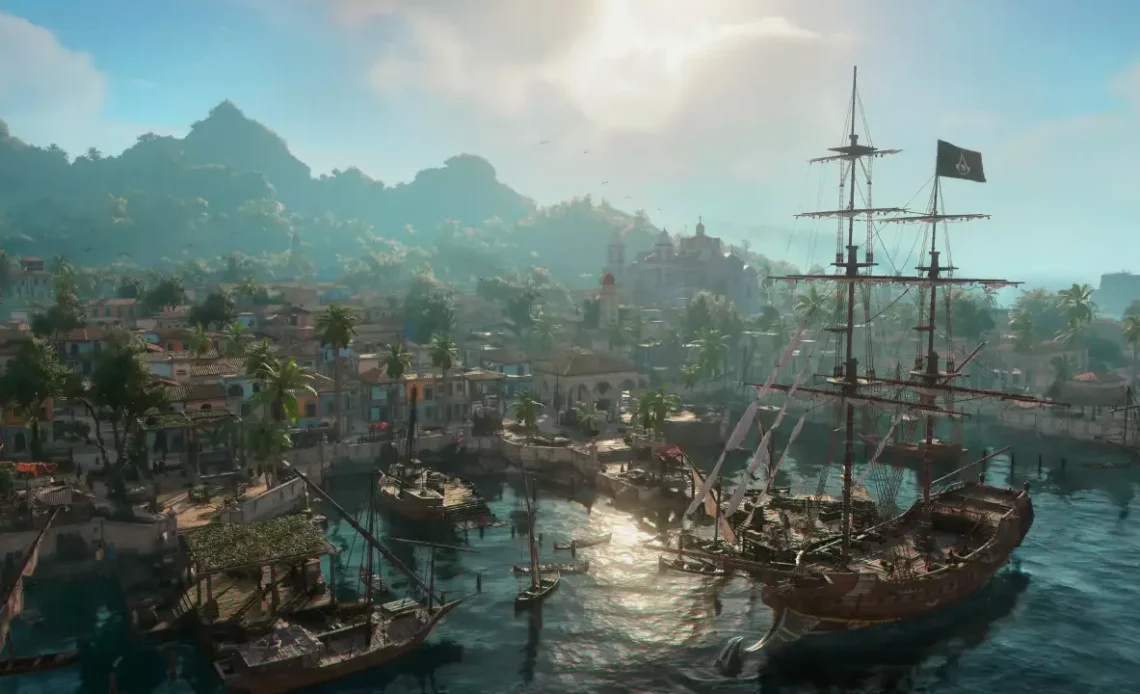
Die Karibik sieht in diesem Remake absolut atemberaubend aus, mit verbesserter Wasserphysik, dichter Dschungelvegetation und starker Raytracing-Funktion. All diese Schönheit geht jedoch mit erheblichen Kosten für Ihre Hardware einher. Unabhängig davon, ob Sie auf einer brandneuen PS5 Pro oder einem Mittelklasse-PC spielen, müssen Sie einige Entscheidungen darüber treffen, welche visuellen Abstriche Sie bereit sind, für eine spielbare Bildrate in Kauf zu nehmen.
Bevor Sie sich in die umfangreiche Missionsliste stürzen und mit der Plünderung der hohen See beginnen, müssen Sie Ihr Spiel richtig konfigurieren. Hier erfahren Sie genau, wie Sie das Beste aus Ihrer Maschine herausholen.
Konsolengrafikmodi erklärt
Wenn Sie auf einer modernen Konsole spielen, stehen Ihnen im Allgemeinen drei verschiedene Grafikmodi zur Auswahl. Lassen Sie sich nicht von den Marketingbegriffen verwirren. Hier ist genau, was sie tun.
-
Leistungsmodus: Ziel sind flüssige 60 Bilder pro Sekunde. Es skaliert Ihr Bild auf 4K und nutzt Standard-Raytracing, das nur die globale Beleuchtung für diffuses Licht abdeckt.
-
Fidelity-Modus: Dadurch wird Ihr Spiel auf ein Ziel von 30 Bildern pro Sekunde festgelegt. Es skaliert auf 4K, aktiviert aber erweitertes Raytracing, sodass Sie eine ausgefallene Beleuchtung sowie realistische Reflexionen auf Wasser und glänzenden Oberflächen erhalten.
-
Ausbalancierter Modus: Dieser zielt auf 40 Bilder pro Sekunde ab und beinhaltet das erweiterte Raytracing. Um diese Option überhaupt wählen zu können, müssen Sie unbedingt über einen 120-Hz-fähigen Fernseher und ein HDMI 2.1-Kabel verfügen.
Um diese Modi zu ändern, öffnen Sie einfach Ihr Menü, drücken Sie das Touchpad oder die Ansichtstaste, um zur Registerkarte „System“ zu gelangen, navigieren Sie zu „Einstellungen“ und suchen Sie ganz oben nach dem Schieberegler „Grafikmodus“. Die Änderung erfolgt sofort, ohne dass ein Neustart erforderlich ist.
Die besten Einstellungen für PS5 und Xbox Series X
Wenn Ihr Fernseher 120 Hz unterstützt, empfehle ich dringend, den Balanced-Modus zu wählen. Der Sprung von 30 auf 40 Bilder pro Sekunde fühlt sich unglaublich sanft an und Sie können trotzdem die schönen erweiterten Raytracing-Reflexionen beibehalten.
Wenn Sie keinen schicken Fernseher haben, wählen Sie sofort den Performance-Modus. Das Spielen eines rasanten Actionspiels mit 30 Bildern pro Sekunde im Fidelity-Modus fühlt sich träge an, und die zusätzlichen Reflexionen sind den abgehackten Schwertkampf absolut nicht wert.
Der PS5 Pro-Vorteil
Sony hat die PS5 Pro mit seiner neuen PSSR-Upscaling-Technologie ausgestattet, die hier die Regeln völlig verändert.
Aufgrund der verbesserten Hochskalierung erzwingt die PS5 Pro tatsächlich erweitertes Raytracing in jedem einzelnen Grafikmodus. Sie erhalten die Reflexionen, egal wofür Sie sich entscheiden. Aus diesem Grund ist der Fidelity-Modus beim Pro völlig sinnlos. Wählen Sie einfach den Leistungsmodus, um 60 Bilder pro Sekunde mit maximaler visueller Qualität zu genießen.
Die Situation der Xbox Series S
Wenn Sie eine Xbox Series S besitzen, müssen Sie sich keine Gedanken über die Wahl machen, denn Microsoft hat sie für Sie getroffen.
Die Serie S bietet keine grafischen Optionen. Sie sind dauerhaft an einen benutzerdefinierten Fidelity-Modus gebunden, der auf 30 Bilder pro Sekunde abzielt und gleichzeitig mit Standard-Raytracing auf 1620p hochskaliert. Sie können nichts anpassen, also akzeptieren Sie einfach die Bildrate und genießen Sie die Geschichte.
Beste PC-Einstellungen für maximale Leistung
PC-Spieler haben unglaublich viele Schieberegler zum Spielen. Ubisoft hat 10 verschiedene globale Voreinstellungen von Handheld Low bis Ultra High sowie über 20 individuelle Einstellungen integriert.
Wenn Sie die beste Balance zwischen Bildrate und visueller Wiedergabetreue wünschen, können Sie nicht einfach auf die Ultra-Voreinstellung klicken und auf das Beste hoffen. Sie müssen die spezifischen Funktionen anpassen, die Ihre Grafikkarte verschlingen. Stellen Sie sicher, dass Sie alle Ihre Deluxe- und Vorbestellungs-Kosmetikartikel ausgerüstet haben, damit Sie etwas Schönes zum Anschauen haben, während Sie diese Einstellungen testen.
-
Raytracing-Modus: Die Anvil-Engine beherrscht Raytracing überraschend gut. Behalten Sie die Standardeinstellung bei. Es kostet etwa 10 Prozent Ihrer Bildrate und bietet eine unglaubliche globale Ausleuchtung. Wenn Sie es auf „Erweitert“ verschieben, werden Reflexionen hinzugefügt, es werden aber weitere 8 Prozent verbraucht. Schalten Sie es vollständig aus, wenn Sie eine ältere Grafikkarte haben.
-
Wasserqualität: Sie spielen ein Spiel, bei dem es ausschließlich um das Segeln auf einem Piratenschiff geht. Wenn Sie die Wasserqualität auf „Niedrig“ reduzieren, sieht das Meer aus wie flacher Schlamm. Lassen Sie die Einstellung „Hoch“, um die visuelle Identität des Spiels zu bewahren.
-
Texturauflösung: Dies hängt vollständig von Ihrem VRAM ab. Wenn Ihre Grafikkarte über 10 GB VRAM oder mehr verfügt, stellen Sie die Einstellung auf „Ultra High“. Wenn Sie mit einer 8-GB-Karte arbeiten, stellen Sie die Einstellung auf „Hoch“, damit Ihr Spiel bei intensiven Seeschlachten nicht ruckelt.
-
Schattenqualität: Schatten zerstören immer die Bildraten. Senken Sie die Einstellung auf „Hoch“ statt auf „Sehr hoch“. Sie gewinnen sofort einen gewaltigen Teil Ihrer Leistung zurück und werden den Qualitätsunterschied beim Laufen durch den Dschungel kaum bemerken.
-
Mikropolygon: Diese Einstellung bestimmt die virtuelle Geometrie und eliminiert Textur-Pop-Ins vollständig. Wenn Sie es hassen, zuzusehen, wie Inseln beim Segeln auf magische Weise entstehen, sollten Sie diese Einstellung auf „Hoch“ belassen.
-
Wolkenqualität: Wenn Sie diese Einstellung auf „Ultrahoch“ einstellen, sieht der Himmel wunderschön aus, aber es belastet Ihr System stark. Wenn Sie zusätzliche Frames benötigen, senken Sie die Einstellung auf „Mittel“. Sie sollten auf die Schiffe schauen, die Sie angreifen, und nicht auf die Wolken starren.
Sobald Ihr Spiel mit butterweichen 60 Bildern pro Sekunde läuft, können Sie endlich damit beginnen, die Karte richtig zu erkunden. Ich schlage vor, Ihre neue Bildrate zu testen, indem Sie losfahren, um jeden vergrabenen Schatz auf der Karte aufzuspüren, um Ihr Schiff zu verbessern.