
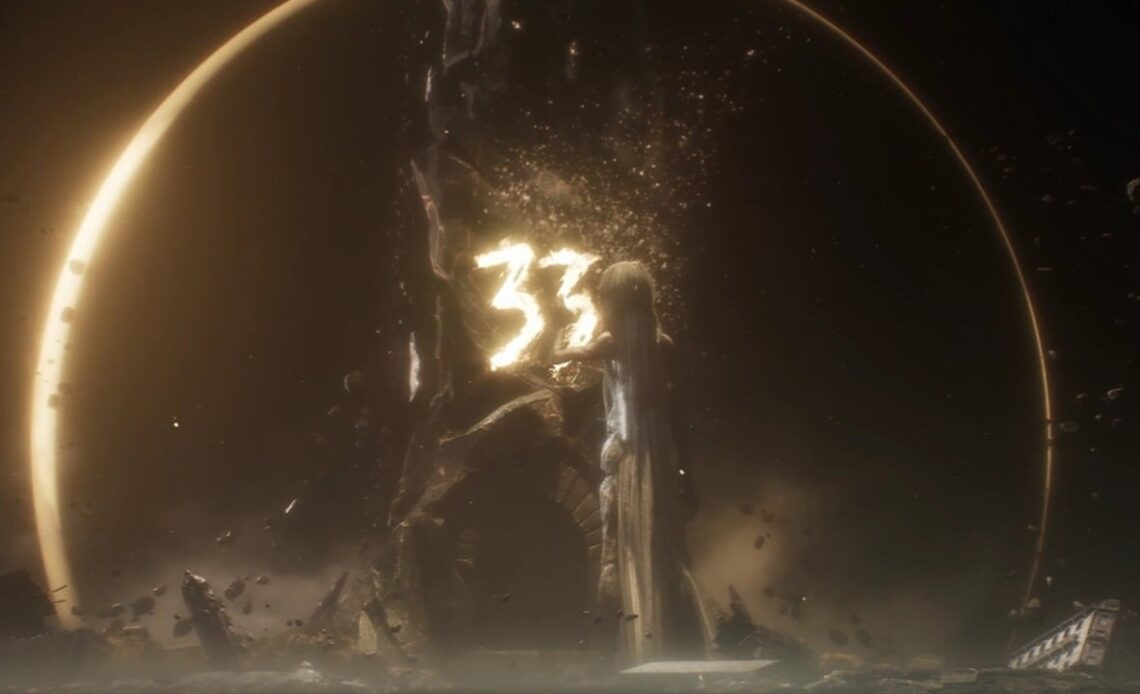
Die Clair Objur Expedition 33 wurde vor einigen Stunden freigelassen und erhielt extrem warme Empfang von Fans und Rezensenten. Es bedeutet jedoch nicht, dass es ideal ist. Es gibt einige technische Probleme. Eines der umstrittensten Elemente ist jedoch das Fehlen von HDR. Kannst du etwas dagegen tun?
Können Sie HDR in Clair Obscur Expedition 33 reparieren?
Für diejenigen, die es nicht wissen, ist HDR ein Merkmal einiger Monitore, was die Farben tiefer und besser macht. Es wird bei den Spielern immer beliebter. Nicht alle Spiele unterstützen es jedoch. Leider ist Clair Obscur Expedition 33 eines dieser Spiele, obwohl sie auch ohne sie ziemlich hübsch ist. Natürlich suchen Fans nach Lösungen, um es zu beheben, und wir sind sicher, dass bald ein Mod erscheinen wird, der HDR zum Spiel hinzufügt. Gibt es jedoch etwas, was wir jetzt tun können?
Wenn Sie Windows 11 verwenden, können Sie Auto HDR einschalten. Wie mache ich das?
Es gibt auch noch eine Lösung. Wenn Sie RTX -Grafiken unterstützt haben, können Sie über die NVIDIA -App bessere Farben aktivieren.
Während keiner von diesen besser ist als eine native Unterstützung, sollte es dennoch Ihre Grafiken steigern. Natürlich, wenn es funktioniert. Denken Sie daran, dass diese Funktionen in einigen Fällen in verschiedenen Spielen nicht funktionieren. Manchmal liegt es an einigen kleinen Details, wie der Notwendigkeit, im randlosen Fenster statt im Vollbildmodus zu spielen.
Mehr: Expedition 33 Tipps