
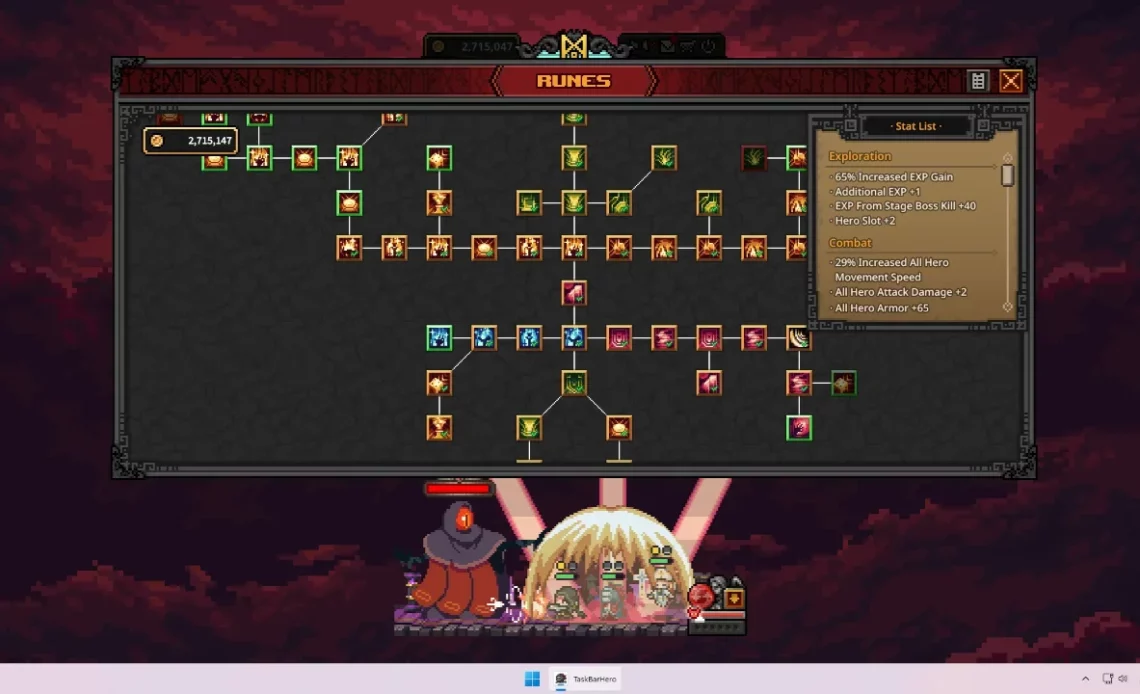
Ich liebe es, Taskbar Hero laufen zu lassen, während ich arbeite, aber das Spiel hat eine sehr nervige Anzeige-Eigenart. Manchmal wird es im normalen Fensterzustand gestartet, aber der Rest Ihres Bildschirms wird pechschwarz. Bevor Sie hektisch mit der Deinstallation von Programmen oder der Aktualisierung von Grafiktreibern beginnen, hören Sie auf. Ich habe genau herausgefunden, was das verursacht, und Sie können es in etwa dreißig Sekunden beheben.
Die Grundursache
Das Problem ergibt sich aus der Art und Weise, wie Windows versucht, mit dem Spielclient umzugehen. Microsoft liebt es, Apps bestimmte Rendering-Optimierungen aufzuzwingen, und Taskbar Hero spielt damit nicht gut (ein Schock, ich weiß).
Anwenden des Fixes
Sie müssen keine umständlichen Patches von Drittanbietern herunterladen, um dieses Problem zu beheben. Sie müssen nur in den Steam-Installationsordner eintauchen und einen bestimmten Schalter umlegen.
Finden der ausführbaren Datei
Öffnen Sie Ihre Steam-Bibliothek und suchen Sie nach Taskbar Hero. Klicken Sie mit der rechten Maustaste auf den Spieltitel, bewegen Sie den Mauszeiger über die Option „Verwalten“ und klicken Sie auf „Lokale Dateien durchsuchen“. Dadurch wird der eigentliche Ordner auf Ihrer Festplatte geöffnet, in dem sich das Spiel befindet.
Anpassen der Eigenschaften
Suchen Sie nach der Hauptanwendungsdatei mit der Endung .exe (normalerweise befindet sich direkt daneben das Logo des Spiels, sodass Sie es wirklich nicht übersehen können). Klicken Sie mit der rechten Maustaste auf die ausführbare Datei und klicken Sie auf Eigenschaften.
Deaktivieren der Optimierungen
Es öffnet sich ein neues Fenster. Klicken Sie ganz oben auf die Registerkarte „Kompatibilität“. Suchen Sie unten in diesem Menü nach einem Kontrollkästchen mit der Bezeichnung „Vollbildoptimierungen deaktivieren“. Windows lässt dies standardmäßig deaktiviert. Aktivieren Sie dieses Kontrollkästchen, klicken Sie auf die Schaltfläche „Übernehmen“ in der unteren Ecke und schließen Sie das Fenster.
Zurück zum Alltag
Starten Sie das Spiel erneut über Steam. Diese lästige schwarze Leere sollte vollständig verschwunden sein, sodass Sie Ihren Desktop wieder sehen können, während Ihre Party läuft.