
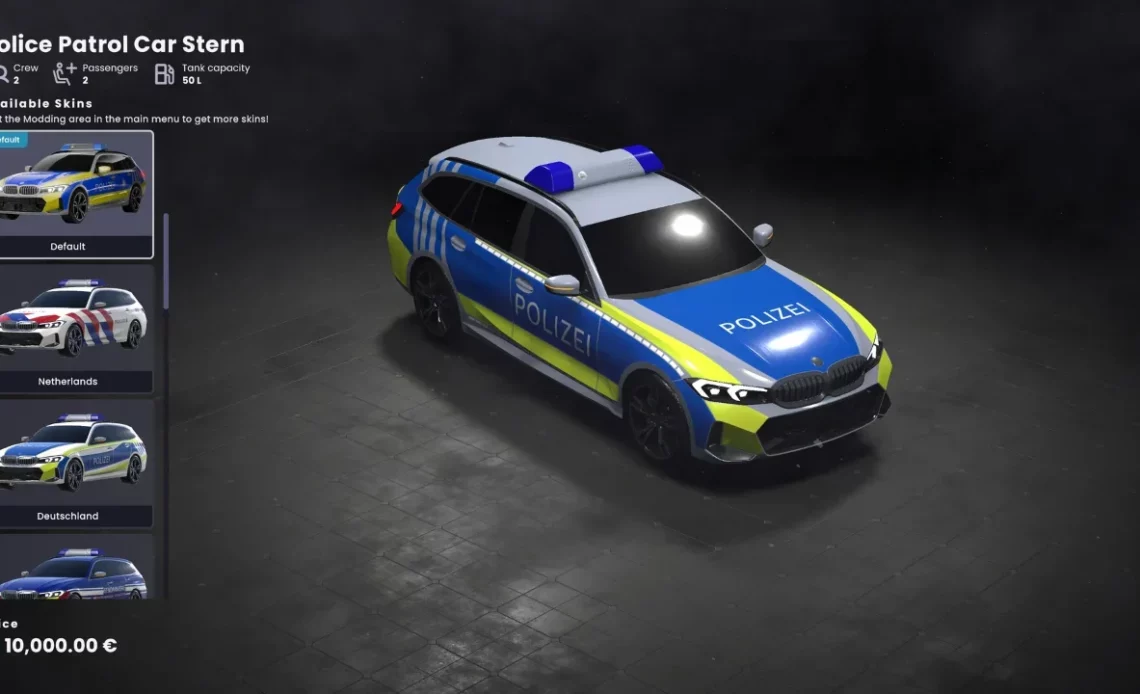
Global Rescue wurde schließlich bei EA veröffentlicht und öffnete damit die Tore für das Fahrzeug-Modding. Wenn Sie die Vanilla-Flotte satt haben, können Sie jetzt Ihre eigenen maßgeschneiderten Autos, Feuerwehrautos und Krankenwagen in das Spiel integrieren. Die Entwickler von PeDePe haben einen offiziellen Tipps veröffentlicht, der den Prozess detailliert beschreibt, und ehrlich gesagt ist es eine Menge zu lernen. Es erfordert ein spezielles 3D-Modellierungs-Setup, einen etwas verwirrenden Texture-Packing-Prozess und die Navigation in der Unity-Engine.
Ich habe genug Zeit damit verbracht, Mod-Tools zu entschlüsseln, um zu wissen, was normalerweise schief geht. Wenn Sie eine Namenskonvention missachten oder einen Texturkanal falsch packen, wird Ihr Auto im Spiel wie ein schwebender Albtraum aussehen. Hier ist meine optimierte Aufschlüsselung des offiziellen Arbeitsablaufs, mit dem Sie Ihr Fahrzeug bauen, texturieren und in den Steam Workshop hochladen können, ohne den Verstand zu verlieren.
Phase 1: 3D-Modellierung und Netzvorbereitung
Bevor Sie überhaupt über Unity nachdenken, muss Ihr 3D-Modell genau so strukturiert sein, wie es die Engine erwartet. Das Spiel verarbeitet Animationen dynamisch, was tatsächlich eine enorme Zeitersparnis bedeutet, aber strenge Namenskonventionen erfordert.
Trennen und benennen Sie Ihr Netz
Sie müssen für das Fahrzeug keine komplexe Anker- oder Knochenstruktur bauen. Die Engine animiert die Räder und Türen automatisch, sofern Sie sie in einzelne Objekte aufteilen und sie richtig benennen.
-
Die Räder: Jedes Rad muss ein eigenes, getrenntes Netz sein. Sie müssen genau dieses Benennungsschema verwenden: Wheel_F_R (vorne rechts), Wheel_F_L (vorne links), Wheel_R_R (hinten rechts) und Wheel_R_L (hinten links).
-
Die Türen: Jede Tür, die geöffnet werden muss, muss getrennt werden. Sie können diese beliebig benennen, müssen sich aber die genaue Schreibweise merken, da Sie diese Namen später in den Unity-Mod-Editor eingeben. Eine gute Angewohnheit ist es, sich an ein Standardformat wie Door_F_L zu halten.
-
Das Chassis: Die Hauptkarosserie des Autos besteht nur aus einem festen Netz. Hier ist keine spezielle Namenskonvention erforderlich.
Drehpunkte und Innenräume
Der häufigste Fehler, den neue Modder machen, besteht darin, die Drehpunkte (den Ursprung des Objekts) durcheinander zu bringen. Da die Engine die Teile dynamisch animiert, ist der Drehpunkt das absolute Zentrum dieser Animation.
-
Raddrehpunkte: Muss perfekt im Totpunkt auf der Drehachse liegen. Wenn sie nur einen Millimeter abweichen, wackeln Ihre Räder, als wären sie kaputt.
-
Türdrehpunkte: Muss genau dort platziert werden, wo sich das physische Scharnier befinden würde.
Die Entwickler weisen außerdem darauf hin, dass die Fenster in Global Rescue völlig undurchsichtig sind. Von außen kann man nicht ins Innere sehen. Wenn jedoch eine Tür geöffnet wird, wird der Innenraum freigelegt. Sie empfehlen dringend, einen sehr einfachen, Low-Poly-Innenraum zu bauen, damit Ihr Auto nicht wie ein leerer Karton aussieht, wenn ein Mitarbeiter hineinsteigt. Halten Sie schließlich die Gesamtzahl der Polygone unter 10.000 Dreiecken, um eine anständige Spielleistung aufrechtzuerhalten.
Phase 2: Der Texture-Packing-Albtraum
Global Rescue verwendet einen Physically Based Rendering (PBR)-Workflow, erfordert jedoch, dass Sie bestimmte Graustufendaten in die RGBA-Kanäle benutzerdefinierter Maskentexturen packen. Auf diese Weise handhabt das Spiel benutzerdefinierte Skins und Notbeleuchtung.
Standardtexturen
Sie benötigen drei Standardtexturen. Streben Sie immer eine Auflösung von 2048 x 2048 (2K) an.
Grundfarbe (Albedo): Ihre Standard-Farbkarte.
Normale Karte: Muss im Y+ / OpenGL-Format exportiert werden.
Emissionstextur: Dies bestimmt dauerhaft leuchtende Teile wie Armaturenbrettbildschirme und die Notblinklichter.
Die besonderen Masken
Hier wird es kompliziert. Sie müssen zwei spezifische Maskentexturen bereitstellen.
1. Die MSAO-Maske (Material & Skin Mask) Diese Textur bestimmt, wie die Häute aufgetragen werden und welche physikalischen Eigenschaften die Fahrzeugoberfläche hat. Sie müssen dies in einem Format speichern, das einen Alpha-Kanal unterstützt (wie .png oder .tga). Wenn Sie dies nicht manuell in Photoshop tun möchten, bietet PeDePe auf seiner Website ein Channel Packer Tool an, das die Kombination automatisch übernimmt.
-
Roter Kanal (Körpermaske): Legt fest, wo benutzerdefinierte Skins angewendet werden können. Weiß bedeutet, dass die Haut aufgetragen wird, Schwarz bedeutet, dass dies nicht der Fall ist.
-
Grüner Kanal (Umgebungsokklusion): Ihre gebackenen Schatten.
-
Blauer Kanal (Metallisch): Weiß ist Metall, Schwarz ist Nichtmetall.
-
Alpha-Kanal (Glätte): Dies ist Ihre invertierte Rauheitskarte, die den Glanz bestimmt.
2. Die Emissionsmaske (Beleuchtung und Sirenen) Der Hintergrund dieser Maske muss rein schwarz sein. Die aktiven Lichtbereiche müssen reine 100 %-Farbwerte verwenden.
-
Roter Kanal: Regelmäßiges Dauerlicht (Scheinwerfer, Rücklichter). Verwenden Sie reines Rot (255,0,0).
-
Grüner Kanal: Blinkende Notlichter (Sirenengruppe 1).
-
Blauer Kanal: Blinkende Notlichter (Sirenengruppe 2, die sich mit Gruppe 1 abwechselt).
Phase 3: Unity-Einrichtung und -Import
Sie können Dateien nicht einfach im Spielordner ablegen. Sie müssen alles mithilfe ihres spezifischen Plugins durch die Unity-Engine leiten.
Vorbereiten des Motors
Sie müssen die neueste Version von Unity herunterladen (die Entwickler empfehlen 6000.3) und ein neues Projekt mit der „Universal 3D-Vorlage“ erstellen.
Sobald das Projekt geöffnet ist, laden Sie das offizielle Modding-Plugin von den Entwicklern herunter. Doppelklicken Sie auf die heruntergeladene .unitypackage-Datei und importieren Sie sie in Ihr Projekt. In der oberen Menüleiste sollte die Registerkarte „Global Rescue“ angezeigt werden, die den „Mod-Editor“ enthält.
Zusammenbau des Fahrzeugs
Importieren: Ziehen Sie Ihr 3D-Modell, Ihre fünf Texturen und Ihre Skin-Vorlage in das Unity-Projektfenster.
Material-Setup: Suchen Sie den vom Plugin bereitgestellten Ordner „Materialien“. Duplizieren Sie das M_Template-Material. Wählen Sie Ihr Duplikat aus und weisen Sie Ihre importierten Texturen den richtigen Slots zu (Base_Texture, MSAO, Normal, Emission und EmissionMap).
Platzierung: Ziehen Sie Ihr 3D-Modell in die Szene und setzen Sie seine Positionskoordinaten auf X=0, Y=0, Z=0 zurück. Ziehen Sie Ihr neues Material auf das Modell, um die Texturen anzuwenden.
Skalierung: Das Plugin stellt zwei Parkplatz-Fertigobjekte bereit (pfb_ParkingSpace_Large und pfb_ParkingSpace_Small). Ziehen Sie das entsprechende in die Szene bei X=0, Y=0, Z=0. Skalieren Sie Ihr Fahrzeug so, dass es perfekt in die Linien passt. Die Vorderseite des Fahrzeugs muss in die gleiche Richtung wie die Parklücke zeigen.
Phase 4: Die Mod-Editor-Konfiguration
Wenn das Fahrzeug in der Szene skaliert und texturiert ist, öffnen Sie den Mod-Editor im oberen Menü (Global Rescue -> Mod-Editor) und klicken Sie auf „Neuer Mod“.
Dies öffnet ein riesiges Konfigurationsfenster. Hier definieren Sie die Spielstatistiken und mechanischen Funktionen Ihres Fahrzeugs.
Wichtige Konfigurationseinstellungen
-
Mod-Einstellungen: Legen Sie Ihren Namen, Ihre Beschreibung und Ihre Versionsnummer fest.
-
Fahrzeugeinstellungen: Definieren Sie die Besatzungsgröße, die Passagierkapazität, die Größe des Kraftstofftanks, den Kraftstoffverbrauch, den Preis und die Kategorie (z. B. Streifenwagen, Feuerwehrauto). Handelt es sich um ein Feuerwehrauto, stellen Sie zusätzlich die „Löschkraft“ auf einer Skala von 0 bis 100 ein.
-
Audio: Sie können Standard-In-Game-Engine- und Sirenentöne zuweisen oder Ihre eigenen benutzerdefinierten Audioclips hochladen.
-
Technische Konfiguration: Sie müssen Ihr Vorschaubild, Ihre Skin-Vorlage und das Hauptfahrzeug-GameObject aus Ihrer Szene zuweisen.
Einstellen der Mechanik
Sie müssen die Positionen für einige kritische Funktionen mithilfe der Editor-Tools manuell direkt in der Szene festlegen.
-
Scheinwerfer: Sie müssen die physische Position und Drehung der linken und rechten Frontlichter festlegen, damit das Spiel weiß, wo die Strahlen entstehen sollen.
-
Collider: Sie müssen einen Begrenzungsrahmen um das Fahrzeug zeichnen. Dies fungiert als physische Barriere, sodass es korrekt mit der Welt interagiert.
-
Blinkende Lichter: Zusätzlich zur Emissionstextur können Sie tatsächlich dynamische Lichtquellen für Ihre Sirenen festlegen. Sie definieren Farbe, Position, Intensität und zeitliche Abfolge für zwei separate abwechselnde Lichtgruppen.
-
Türen: Sie geben den genauen Namen Ihres Tür-GameObjects ein und definieren dann den Drehwinkel, wenn die Tür vollständig geöffnet ist.
Sobald alles ausgefüllt ist, klicken Sie auf die Schaltfläche „Exportieren“. Unity kompiliert das Fahrzeug automatisch und speichert es in Ihrem lokalen Global Rescue Mods-Verzeichnis.
Phase 5: Testen und Hochladen
Schieben Sie Ihren Mod nicht sofort in die Werkstatt. Sie müssen sicherstellen, dass Sie die Koordinaten oder die Texturmaskierung nicht verfälscht haben.
Starten Sie Global Rescue und öffnen Sie das Modding-Menü. Dort sollte Ihr neues Fahrzeug gelistet sein. Aktivieren Sie das Kontrollkästchen, um es zu aktivieren. Lade es in ein Spiel und spawne das Fahrzeug.
Gehen Sie eine kurze Checkliste durch: Passt es in die Parklücke? Öffnen sich die Türen richtig oder klemmen sie durch das Chassis? Teleportieren sich die Mitarbeiter ordnungsgemäß in die Sitze? Funktionieren die Scheinwerfer und Notsirenen nachts?
Wenn es sich bei dem Auto um eine Clipping-Katastrophe ohne Textur handelt, kehren Sie zu Unity zurück und passen Sie Ihre Pivots und Exporteinstellungen an. Wenn es einwandfrei funktioniert, kehren Sie zum Modding-Formular im Hauptmenü zurück und klicken Sie auf die blaue Upload-Schaltfläche, um es in den Steam Workshop zu übertragen.